

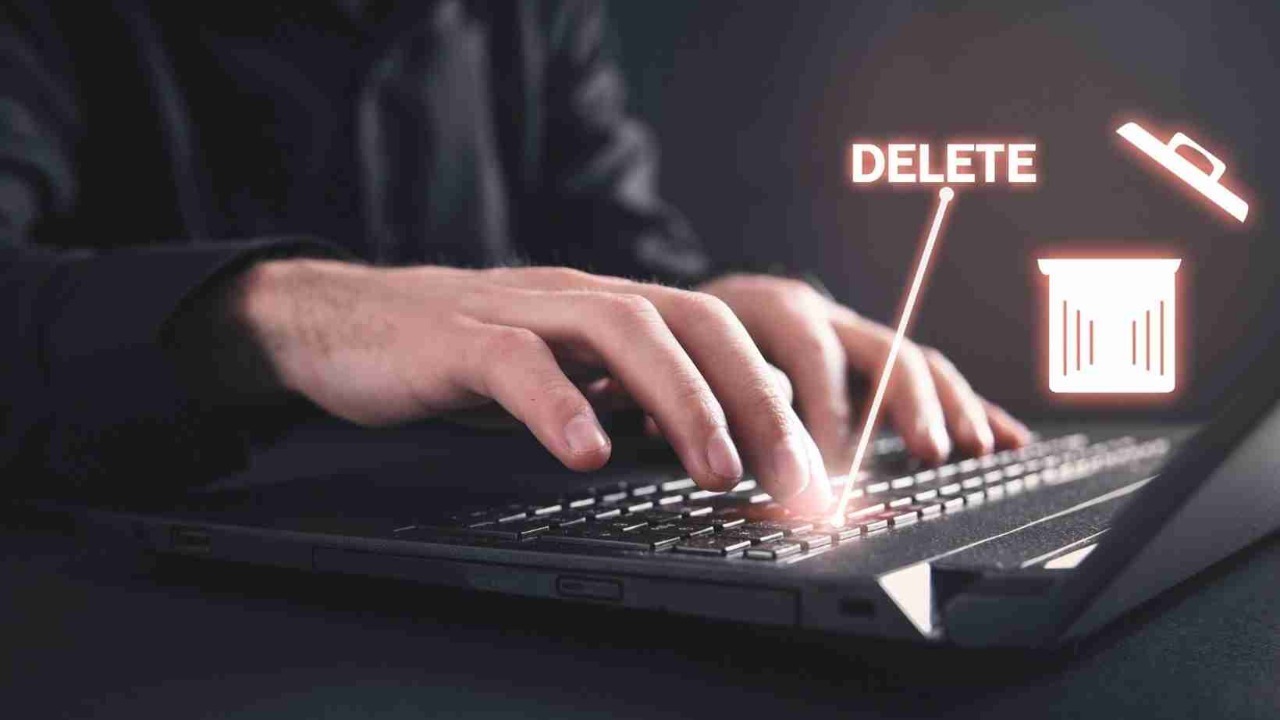
Indonesiadaily.net – Sampah laptop atau komputer merujuk pada file dan data yang tidak diperlukan, tidak digunakan, atau tidak diinginkan yang ada di dalam perangkat tersebut.
Tentunya jika, sampah tersebut tidak dibersihkan bisa menyebabkan berkurangnya performa laptop atau komputer tersebut. Oleh karena itu, ada baiknya melakukan pembersihan secara berkala.
Membersihkan sampah yang tidak terlihat di laptop atau komputer dapat dilakukan dengan beberapa langkah berikut:
1. Pembersihan Berkala:
- Perbarui dan jalankan perangkat lunak keamanan, seperti antivirus dan antispyware, untuk memeriksa adanya program jahat yang mungkin tersembunyi dan menghapusnya.
- Gunakan alat pembersih sistem seperti CCleaner untuk membersihkan file sementara, cache, dan entri registri yang tidak perlu.
- Kosongkan Recycle Bin atau Trash secara teratur untuk memastikan file yang dihapus benar-benar dihapus dari sistem.
2. Pemindaian Malware:
- Jalankan pemindaian penuh menggunakan perangkat lunak antivirus yang terpercaya untuk mendeteksi dan menghapus malware atau program jahat lainnya yang tidak terlihat.
- Gunakan alat pemindai malware tambahan seperti Malwarebytes untuk memastikan deteksi yang lebih luas.
3. Periksa Pengaturan dan Aplikasi yang Terinstal:
- Tinjau daftar program yang terinstal di komputer Anda dan hapus aplikasi yang tidak dikenali atau tidak digunakan.
- Periksa ekstensi browser yang terpasang dan hapus yang tidak diperlukan atau mencurigakan.
- Periksa pengaturan browser untuk menghapus data browsing yang tidak perlu, seperti cache, cookie, dan riwayat.
4. Perbarui Perangkat Lunak:
- Pastikan sistem operasi, perangkat lunak, dan driver terbaru telah diinstal dengan melakukan pembaruan sistem secara rutin.
- Perbarui perangkat lunak browser dan ekstensi dengan versi terbaru yang menyediakan perbaikan keamanan dan fitur terbaru.
5. Periksa Autostart:
- Periksa program yang diatur untuk memulai otomatis saat komputer dinyalakan.
- Nonaktifkan atau hapus entri autostart yang tidak dikenali atau tidak diperlukan.
6. Periksa Koneksi Jaringan:
- Periksa daftar jaringan Wi-Fi yang disimpan dan hapus yang tidak dikenali atau tidak digunakan.
- Tinjau pengaturan jaringan dan pastikan tidak ada koneksi yang mencurigakan atau tidak diinginkan.
Selalu penting untuk menjaga perangkat lunak keamanan terbaru dan memperbarui sistem secara berkala untuk melindungi komputer Anda dari ancaman keamanan dan memastikan kinerjanya yang optimal. Jika Anda memiliki kekhawatiran yang serius tentang keamanan komputer Anda, sebaiknya konsultasikan dengan ahli keamanan atau teknisi komputer yang terpercaya. (*)
Editor: Pebri Mulya